第1章 道具をそろえる
この章が終わると
あなたのパソコンでClaude Codeが動いて、あなた専用の作業場で、日本語で話しかけられる状態になります。
やることは、4つです。
① Claudeの有料プランに申し込む
② Claudeのアプリを入れて、「Code」を開く
③ Git(ギット)という道具を入れる
④ 作業場のフォルダを作る
それだけです。ほかに用意するものはありません。
① Claudeの有料プランに申し込む
ここを開いてください
手順
- 上のページを開きます
- プランがいくつか並んでいます。「Pro」の下にある「Claudeを試す」のボタンを押します
- アカウントを作ります(メールアドレスか、Googleアカウントを使う方法があります)
- 支払い情報を入力します
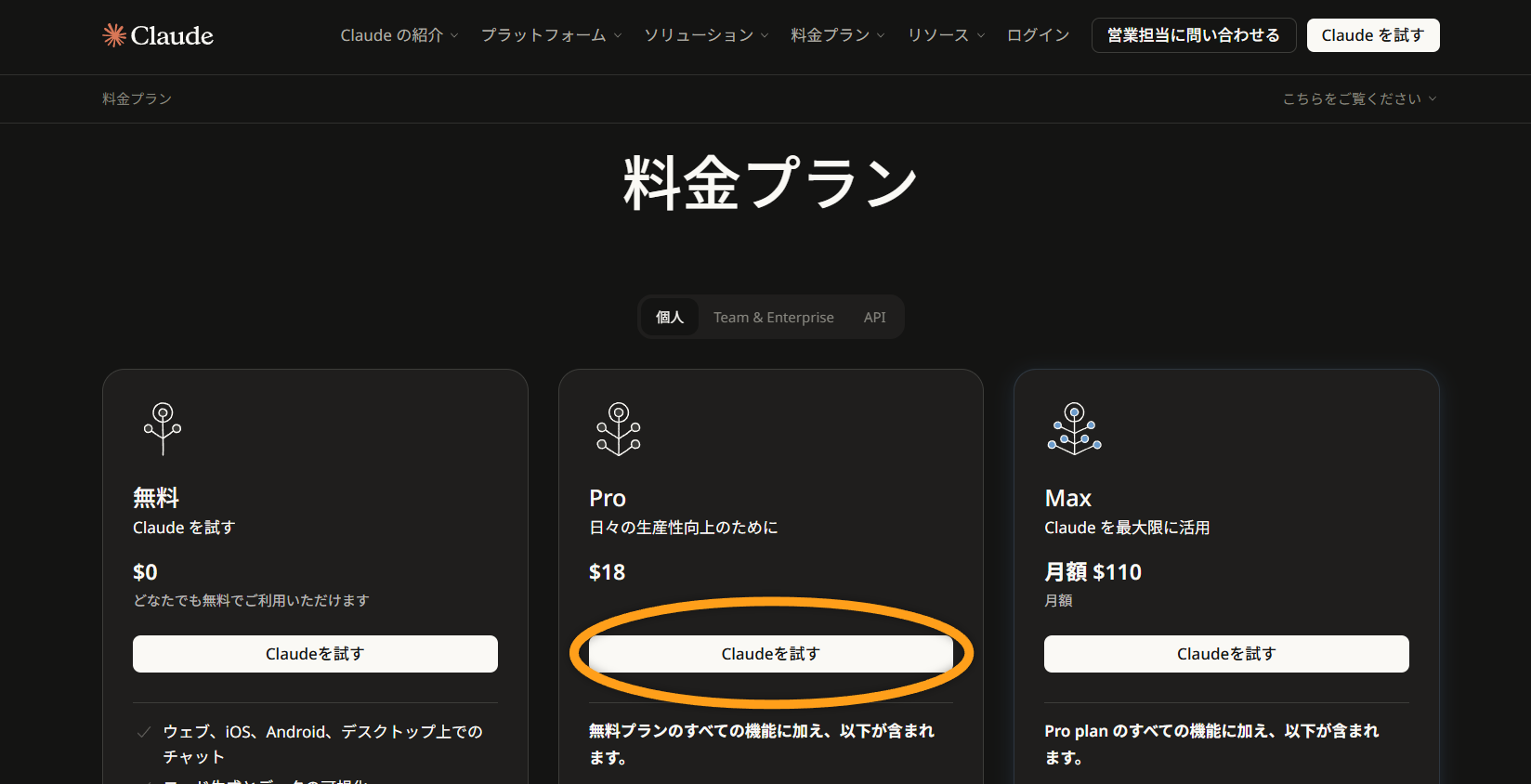
お試し期間が設定されていることがあります。内容はその時々で変わるので、
キャンペーンがあれば、うまく利用しましょう。
大事なこと
無料プランでは、Claude Codeは使えません。 これはAnthropic(Claudeを作っている会社)の公式ドキュメントに書かれていることです。無料で試してから、ではなく、Proプランから始めてください。
料金は、年払いなら220ドル、月払いなら22ドル/月です(消費税込み)。第0章に書いたとおり、1ドル160円で計算すると、年払いで月あたり3,000円弱、月払いで約3,500円です。画面の表示がこの教材の画像と違って見えることがありますが、公式サイトの表記はよく変わるので大丈夫です。いまの金額は、申し込み画面でそのまま確認できます。
このあと②でもう一度サインインします。登録したメールアドレスとパスワードは、控えておいてください。
② Claudeのアプリを入れて、「Code」を開く
ここを開いてください
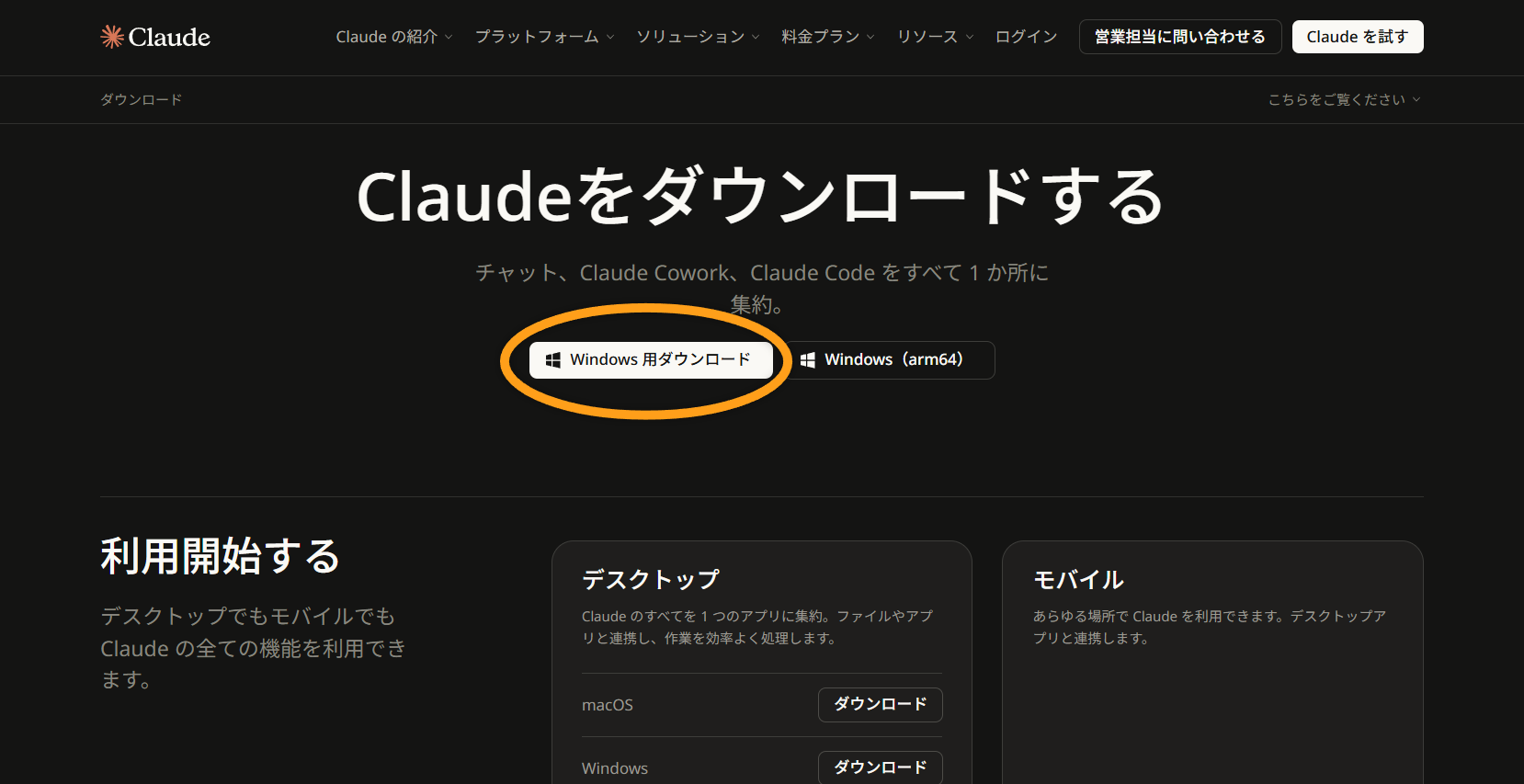
「Claudeをダウンロードする」というページが開きます。
入れる前に ── パソコンの条件
ここ5年くらいの間に買ったWindowsのパソコンなら、まず大丈夫です。 そのまま手順へ進んでください。
かなり古いパソコンをお使いで不安なときだけ、この3つを確かめます。
- Windows 10 または Windows 11 であること(Windows 10の場合、ふだんどおり更新の通知に従ってきたパソコンなら条件を満たしています。動かないのは、何年も更新を止めているような場合だけです)
- メモリが4GB以上あること
- インターネットにつながっていること
手順
- ページの真ん中の「Windows 用ダウンロード」ボタンを押します
- ファイルのダウンロードが始まります
- ダウンロードが終わったら、そのファイルを開きます
ダウンロードしたファイルが見つからないときは
画面の右上や下のほうに、ダウンロードの通知が出ていることが多いです。
それが消えてしまった場合は、パソコンの「ダウンロード」フォルダの中を見てください。
いちばん新しいファイルがそれです。
- 画面の案内にしたがって、インストールします
- インストールが終わったら、Claudeのアイコンをクリックして起動します
- ①で作ったアカウントでサインインします
アプリの中には、3つの仕事場があります
起動すると、最初は「ホーム」という画面が開きます。あなたの名前で呼びかけてくれるので、少しびっくりするかもしれません。
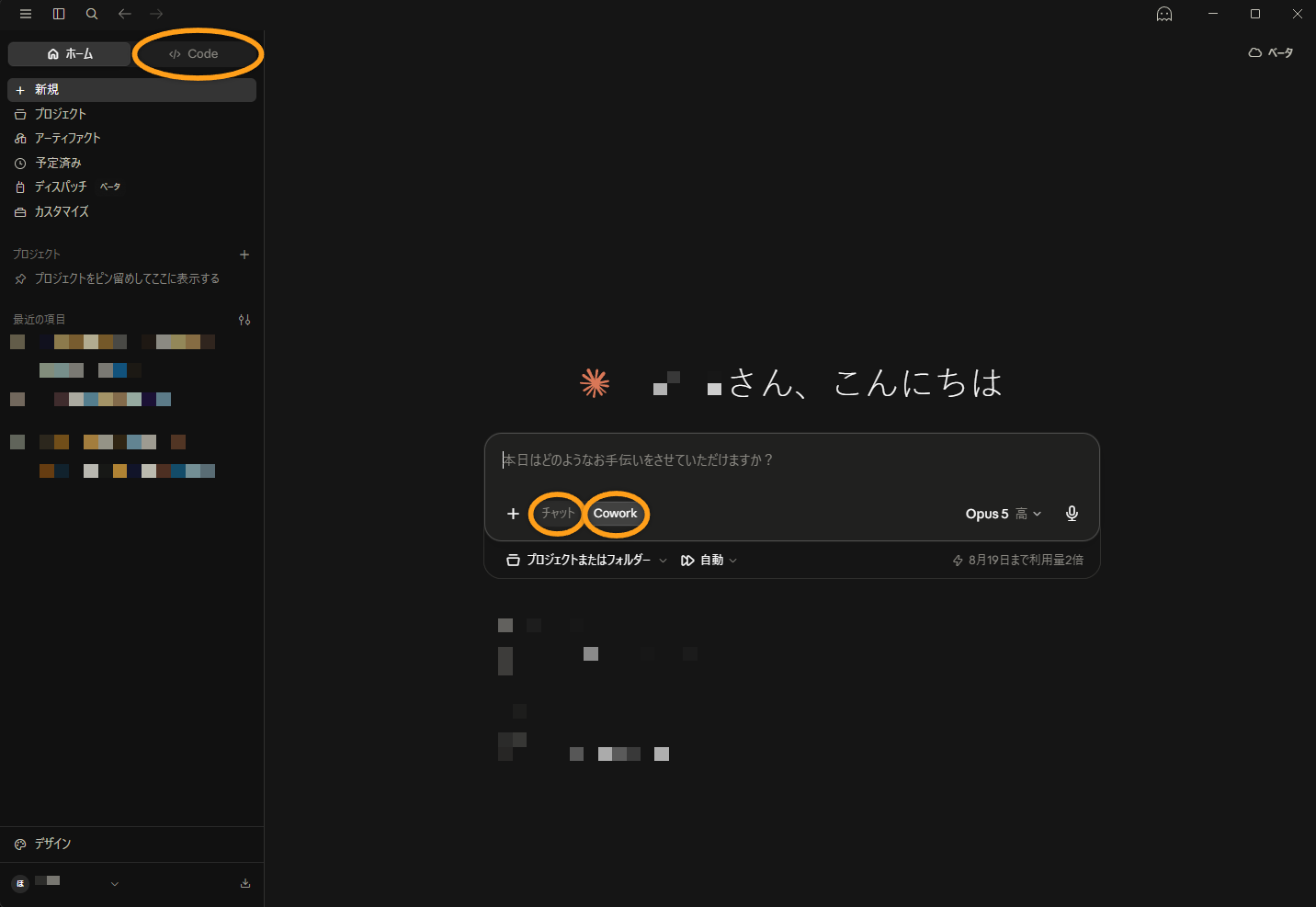
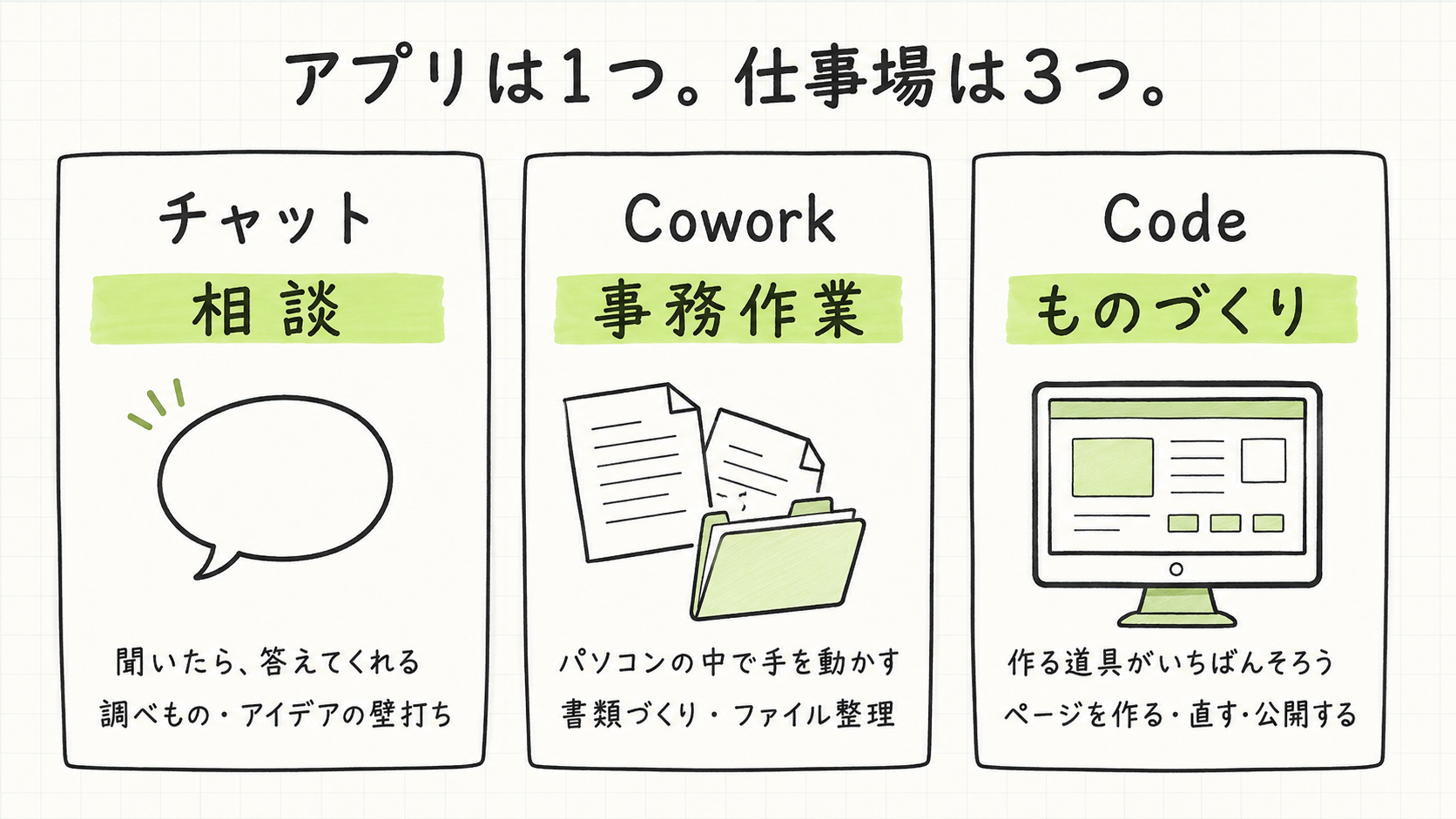
このアプリは1つで、中に性格のちがう仕事場が3つ入っています。どれも有料プラン(Pro)に含まれていて、ぜんぶ使えます。 それぞれ何者なのか、先に知っておきましょう。
チャット
いちばんおなじみの顔です。話しかけると、答えてくれます。調べもの、文章の相談、アイデアの壁打ち。ChatGPTなどを使ったことがあれば、あの感覚です。「聞いたら、答えてくれる」仕事場です。
Cowork(コワーク)
ここから毛色が変わります。Coworkは答えるだけでなく、あなたのパソコンの中で実際に手を動かします。書類を作る、ファイルを整理する、資料をまとめる——机まわりの仕事の相棒です。
Code(コード)
同じく手を動かす仕事場ですが、こちらはものづくりの専門です。Webページを作る、直す、公開する——作る仕事の道具が、3つの中でいちばんそろっています。名前に「コード」とありますが、コードを書くのはClaudeで、あなたではありません。
この教材では「Code」を使います
理由はシンプルです。この教材でやること——ページを作って、直して、公開する——は「ものづくり」なので、その道具がぜんぶそろっているCodeが仕事場になります。
画面の上にある「Code」のタブを押してください。 下の画面写真で、丸をつけてある場所です。
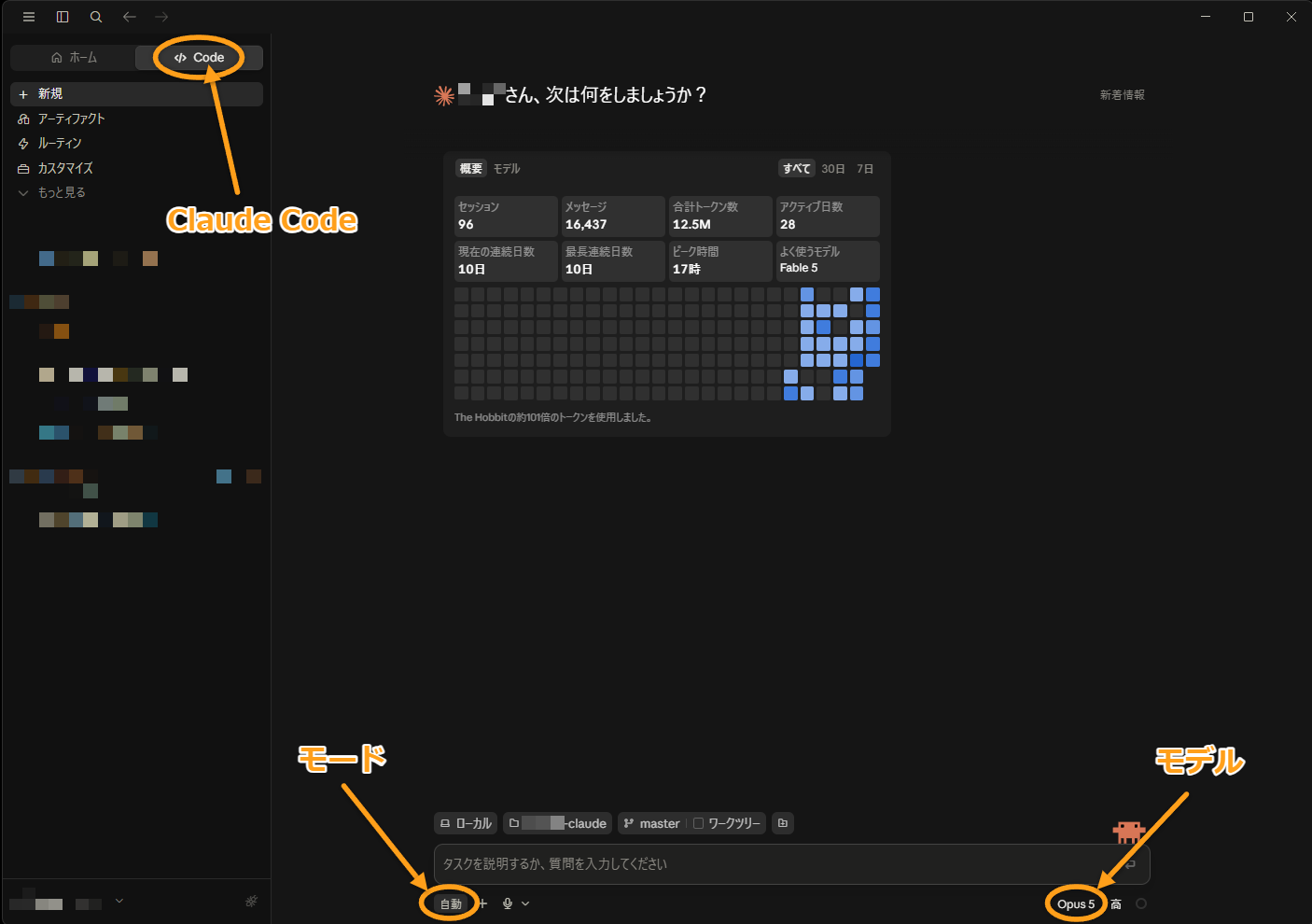
これで、ものづくりの仕事場に入りました。この教材では、これ以降ずっとこの画面で作業します。
ちなみに、これから覚える「頼み方」は、チャットでもCoworkでもそのまま通じます。ひとつ覚えれば、3つの仕事場ぜんぶで効きます。
Claude Codeの「モード」ってなに?
Claude Codeには、「どこまでClaudeにおまかせするか」を決めるスイッチがあります。それが「モード」です。
たとえるなら、新しく来てくれたスタッフさんにお仕事を頼むときの「確認ルール」みたいなもの。「なんでも報告してね」から「全部おまかせ!」まで、5段階から選べます。
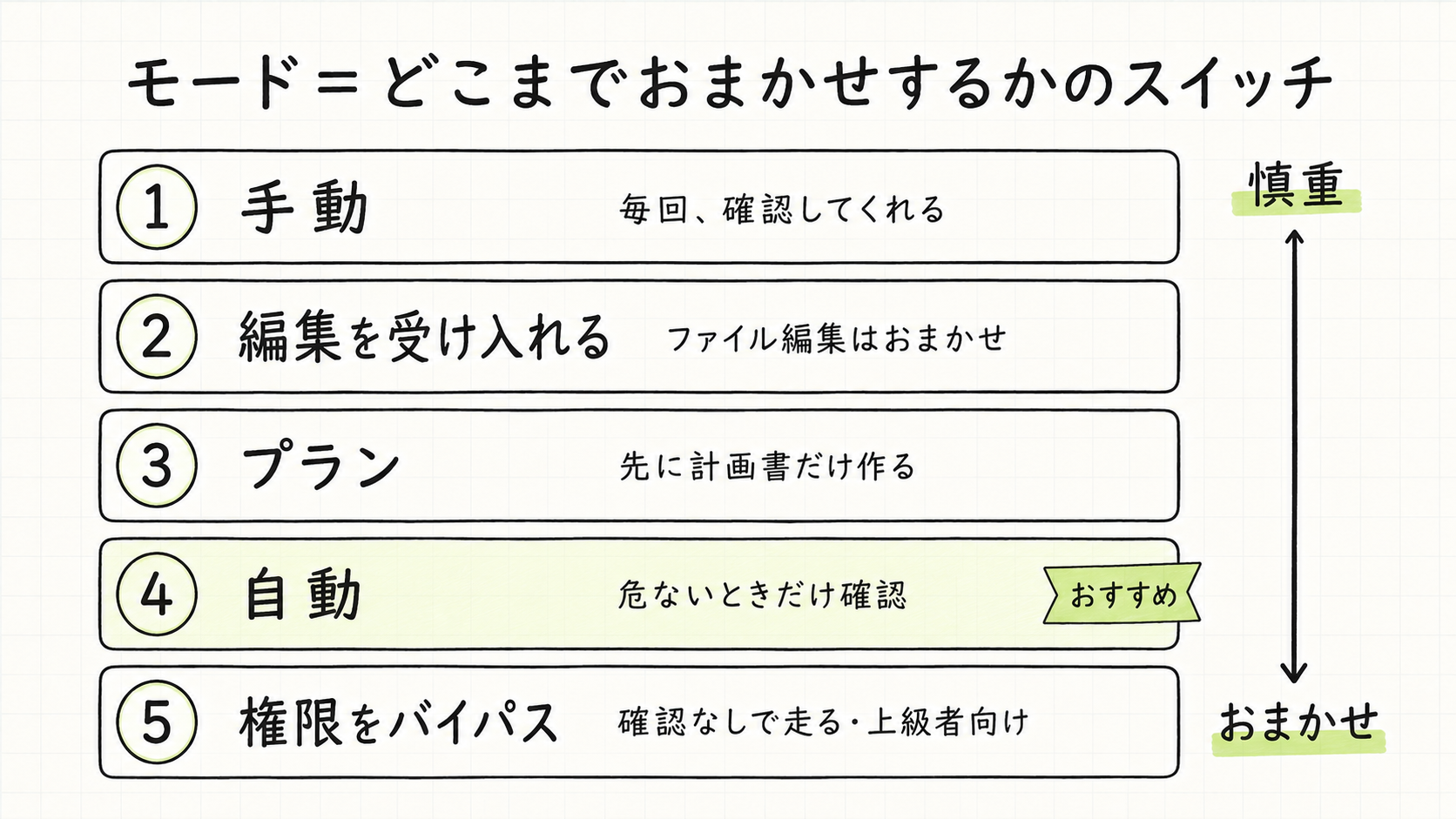
入力欄の左下にある「自動」と書かれたところを押すと、メニューが開きます。
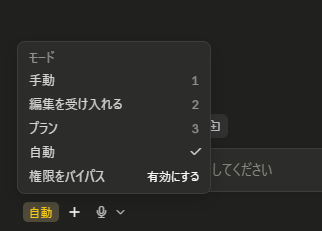
1. 手動 ── いちばん慎重
ファイルを変える前に、毎回「これやっていいですか?」と聞いてくれます。
Claudeが何をしているか1つずつ見たい人、初めてで不安な人向け。そのぶん、OKを押す回数は多くなります。
2. 編集を受け入れる ── ファイル編集だけおまかせ
ファイルの書き換えは確認なしで進めてOK、それ以外(コマンドの実行など)は確認する、という中間モードです。
「文章の修正くらいは、いちいち聞かなくていいよ」というときに便利です。
3. プラン ── まず計画だけ立ててもらう
作業を始める前に、「こういう手順でやりますね」という計画書だけ作ってくれます。計画にOKを出すまで、ファイルには一切手をつけません。
大きめの作業や、「どう進めるのか先に知りたい」ときに安心なモードです。
4. 自動 ── ほどよくおまかせ(ふだん使いにおすすめ)
確認するかどうかを、Claude自身が判断してくれます。ふつうの作業はサクサク進めて、危なそうなこと(大事なものを消す、外に影響が出る操作など)だけ確認してくれるイメージ。
慣れてきたら、このモードがいちばんバランスが良いです。
5. 権限をバイパス ── 全部おまかせ(上級者向け)
一切確認せずに、最後まで走ります。速い反面、間違った指示もそのまま実行されてしまうので、仕組みを分かっている人向け。ふだんは設定でオフになっていて、自分で有効にしないと使えません。
この教材の手順は、「自動」で進める前提で書いています。不安なうちは手動やプランで進めても、やることは同じです。切り替えはいつでもできるので、気楽に選んでください。それでも確認を聞かれたときは、大事な操作のときです。内容を読んで、わからなければ——スクショして「これはどういう意味ですか?」と聞けばOKです。
Claude Codeの「モデル」ってなに?
入力欄のそばには、「モード」のほかに「モデル」を選ぶところもあります。
モデルは、Claudeの頭脳の種類です。Claudeの中には頭脳が何種類かあって、賢さ・速さ・コストのバランスで選び分けます。2026年8月時点の主な顔ぶれは、この4つです。
| モデル | 位置づけ | 向いている仕事 |
|---|---|---|
| Fable 5 | 最上位。いちばん賢い | 複雑な設計、込み入った作業 |
| Opus 5 | 高性能 | 難しい作業、失敗したくない作業 |
| Sonnet 5 | バランス型 | 日常作業の主力。多くの場面でこれで十分 |
| Haiku 4.5 | 軽量・高速 | 単純な作業、下調べ |
ざっくりの選び方は——難しい・失敗したくない作業は上のほう。ふつうの作業はSonnet。軽い作業はHaiku。 それだけ覚えれば十分です。
そして、この教材では——基本は「Opus」を使いましょう。 あなたのビジネスのページを作る仕事は、「失敗したくない作業」だからです。入力欄のそばの「モデル」のところを押して、Opusを選んでください。
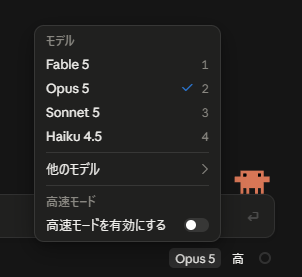
プランによって使える種類や回数は変わりますし、新しいモデルが出ると顔ぶれも変わっていきます。
画面の表示がこの教材の画像と違うこともあります。
③ Git(ギット)という道具を入れる
もうひとつだけ、道具を入れます。Git(ギット)という無料の道具です。
Gitは、Claudeがあなたのパソコンの中で作業するときに使う、作業道具の詰め合わせのようなものです。中身を理解しなくて大丈夫。入れるだけでいいです。
正確には、Gitがなくても動くのですが、入っているほうがClaudeの道具がそろって、作業が安定します。
無料ですし、先に入れておきましょう。
手順
- ブラウザで、次のアドレスを開きます
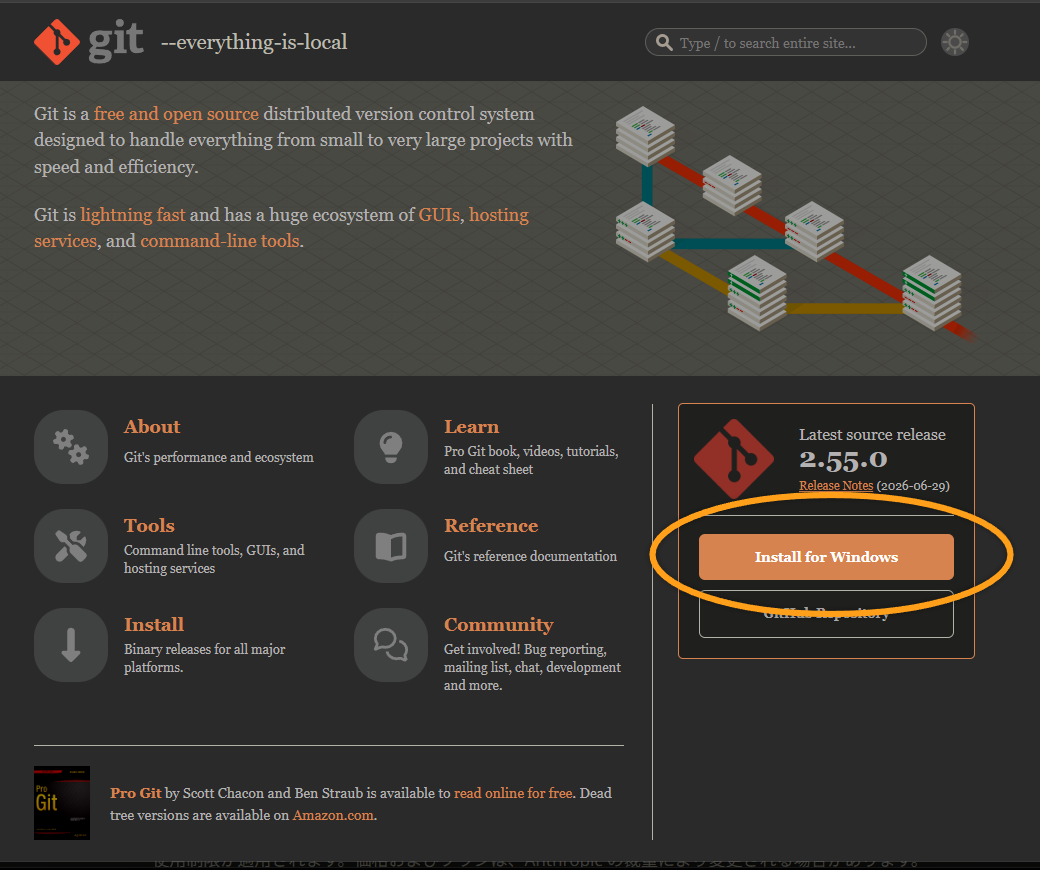
- 「Download for Windows」を押し、次のページで「Click here to download」を押します
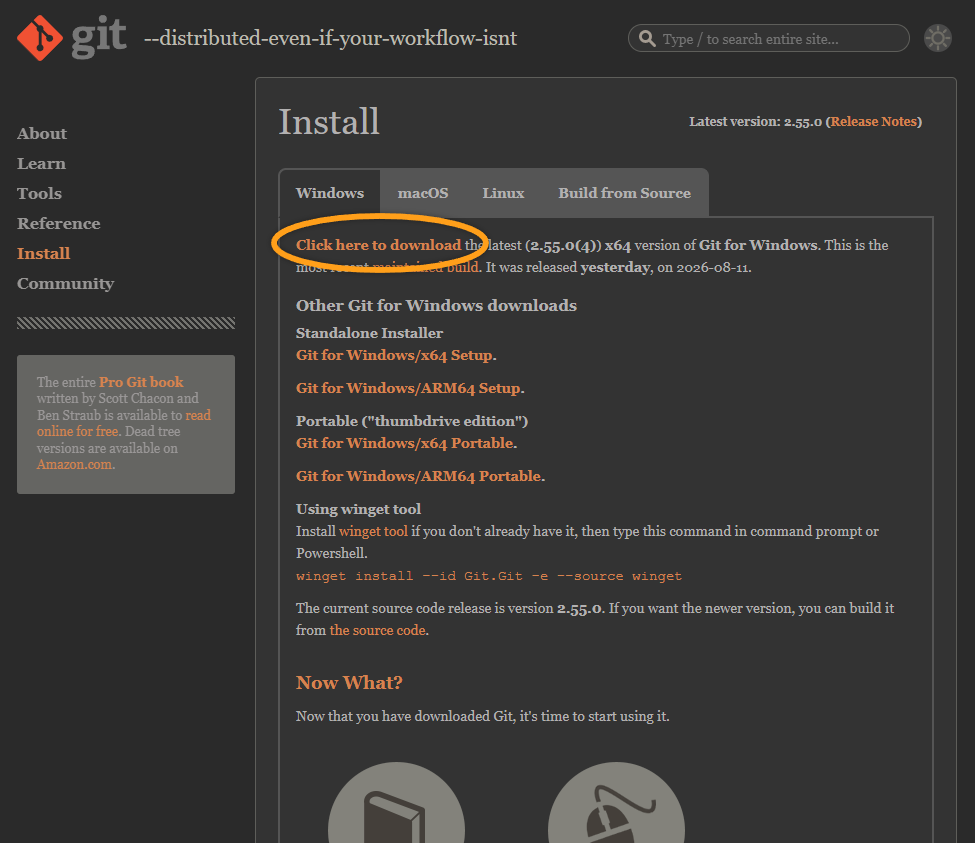
- ダウンロードされたファイルを開きます
- 選択肢がたくさん出てきますが、ぜんぶ「Next」でOKです。 設定は1つも変えなくていいです
- 最後に「Install」を押して、終わったら「Finish」で完了です
英語の画面ばかりですが、押すボタンは上の5つだけです。迷ったら——もう知っていますね。スクショして聞けばOKです。
終わったら、Claudeのアプリをいったん閉じて、開き直してください。 ふだんどおり画面が開けば、成功しています。
④ 作業場のフォルダを作る
最後の準備です。Claudeが仕事をする場所——作業場のフォルダを決めます。
Claude Codeは、あなたのパソコンの中で手を動かします。そのとき、どこで作業するかを1つのフォルダに決めておくと、こうなります。
- 作ったものが、ぜんぶ1ヶ所に集まる(迷子にならない)
- Claudeはそのフォルダの中だけで仕事をする(ほかの場所のファイルに触らない)
- あなたも「ここを見ればいい」がはっきりする
つまり作業場は、便利のためでもあり、安心の仕組みでもあります。会社に机がひとつある、と思ってください。
フォルダの名前は、自由につけていいのですが、迷ってしまう場合は「claude-work」にしてください。あとで変更することもできますので、ご安心ください。
名前を半角の英数字にしているのには理由があります。日本語の名前でも動くのですが、
英数字のほうがコンピュータのトラブルが起きにくいのです。ここは慣例にのっておきましょう。
手順
- デスクトップの何もないところを右クリックします
- 「新規作成」→「フォルダー」を選びます
- 名前を
claude-workと入力して、Enterを押します
これで机ができました。次に、この机をClaudeに教えます。
- Claudeのアプリの「Code」の画面に戻ります
- 入力欄の下にある、フォルダーのマークのボタンを押します
- メニューが開くので、「フォルダを開く…」を選びます
- フォルダを選ぶ画面が出るので、デスクトップの
claude-workを選びます
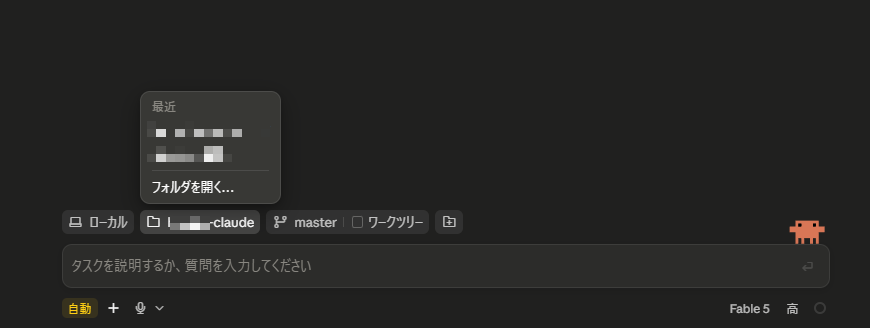
選べると、さっきのボタンのところに claude-work と表示されます。これが「いま、この机で仕事をしています」という印です。
一度選んだフォルダは、メニューの「最近」に残ります。次からはそこから選ぶだけです。
動いたかどうかの確かめ方
道具がそろって、机も決まりました。最後に、動くかどうかを確かめます。
「Code」の画面の下にある入力欄に、下の文をコピーして貼りつけて、送ってみてください。
こんにちは。準備できていますか?返事が返ってきたら、この章は完了です。
返事が返ってくるということは、アプリが入っていて、サインインできていて、Claudeとつながっている——ということです。3つまとめて確認できます。
うまくいかないときは
サインインできない
①の有料プランの申し込みが、ちゃんと完了しているか確認してください。無料プランのままだとClaude Codeは使えません。
アプリが起動しない
一度パソコンを再起動してから、もう一度アイコンをクリックしてみてください。
英語の画面が出てきた
あわてなくて大丈夫です。その画面をスクショして、Claudeに貼って「これはどういう意味ですか?」と聞いてください。 日本語で説明してくれます。
——この技は、この先ずっと使えます。困った画面は、スクショして聞く。 この教材の合言葉です。
この章のチェックリスト
全部にチェックが入ったら、第2章へ。
次の章では、この作業場にルールのメモを置いて、Claudeに最初の仕事を頼んでみます。あなたが一文字も書かないのに、フォルダの中にファイルがひとつ増えます。