第5章 申し込みを受け取る
この章が終わると
あなたのページに申し込みボタンがついて、押すとフォームが開き、送られた申し込みがあなたに届く状態になります。
やることは3つです。
① ブラウザにも、Claudeの手をつなぐ
② フォームを、相談しながら作ってもらう
③ 自分の目で確かめて、テスト申込をしてみる
前の章の最後に「『準備中』のままにしてある、あの欄」と書きました。この章で、そこを受付口に変えます。
ここでひとつ変わります。Claudeの手が、ブラウザにも届くようになります。 ここまでClaudeが触ってきたのは、あなたのパソコンの中にあるファイルでした。この章で作る申し込みフォームは、パソコンの中ではなく、ネットの上——Googleのサービスの中にあります。そこもClaudeが作ります。
あなたがすることは、いままでと変わりません。「Code」の入力欄に、やりたいことを言うだけです。
① ブラウザにも、Claudeの手をつなぐ
入れるのは「Claude in Chrome」(クロード・イン・クローム)という部品です。名前のとおり、Chrome(クローム)というブラウザに追加して使います。第1章で申し込んだProプランで使えます。
先に言っておきます。これは、あなたが使う道具ではありません。Claudeの手を、ブラウザまで届かせるための部品です。 入れたあと、あなたがこれを開く場面は、ほぼありません。頼みごとは、これまでどおり「Code」でします。
パソコンにChromeが入っていない場合は、先にそちらから。Claudeに聞けば教えてくれます。
Chromeというブラウザを入れたいので、サポートしてください
手順
Chromeで、次のアドレスを開きます。
- 「Add to Chrome」というボタンを押します
- 第1章で作ったClaudeのアカウントでサインインします
- 出てくる案内に、そのまま進みます
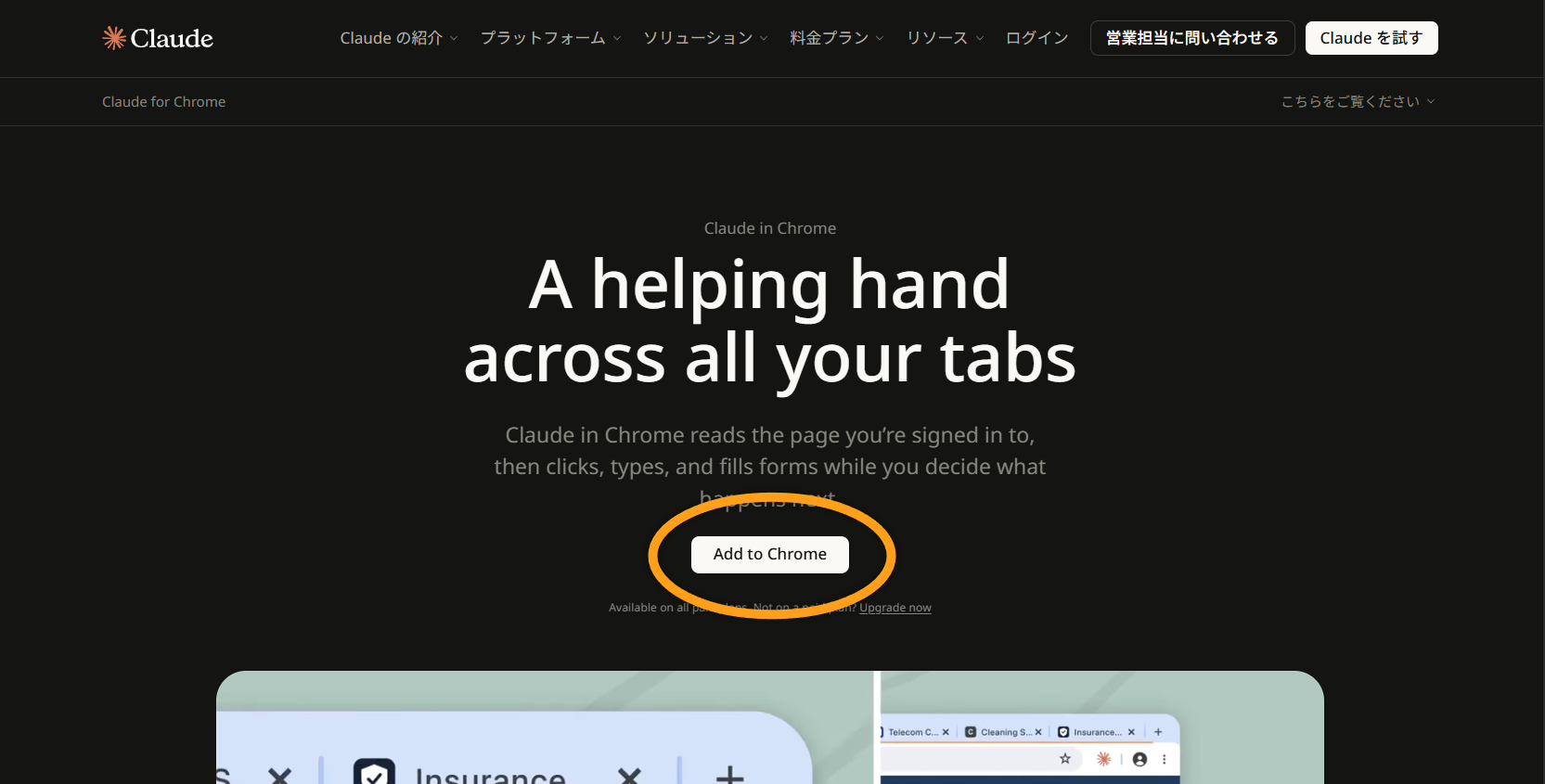
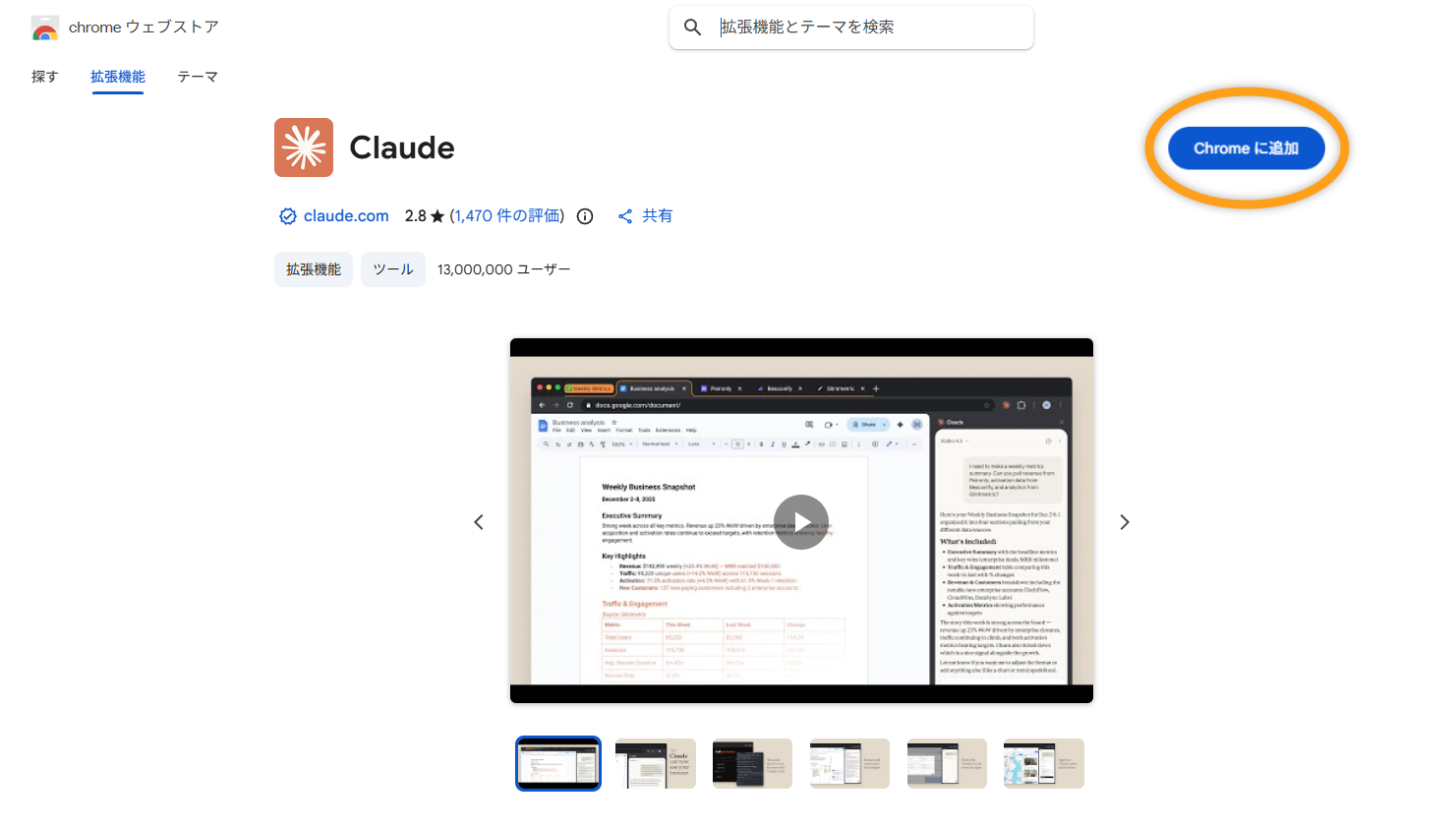
画面がこの教材と違って見えるときは——合言葉です。その画面をスクショして、Claudeに「これはどうすればいいですか?」と聞いてください。ブラウザの部品は新しいので、画面もよく変わります。やることのほうは変わりません。
つながったか、Claudeに聞いてみます
自分であちこち見て回らなくて大丈夫です。「Code」に戻って、こう聞いてください。
Claude in Chromeが追加できて、使える状態になっているか確かめてください
Claudeが自分で確かめて、答えてくれます。まだ足りないところがあれば、そこも教えてくれます。これで、①は終わりです。
② フォームを、相談しながら作ってもらう
はじめに、Googleにログインしておきます
申し込みフォームは、Googleフォームという道具で作ります。ログインだけは、あなたの手でやっておきます。 Chromeで次のアドレスを開いて、ログインした状態にしておいてください。Gmailを使っている方は、そのアカウントがそのまま使えます。
Googleのアカウントを持っていない場合も、Claudeに聞けば大丈夫です。
Googleのアカウントを作りたいので、サポートしてください
ログインは自分、作業はClaude。 この分け方のまま進みます。Claudeにパスワードを渡す場面はありません。
相談を切り出します
「Code」に戻って、下の文をそのままコピーして送ってください。
ホームページを作っています。
homepageのフォルダに入っています。
このページにフォームを入れて申し込みを受けられるようにしたいです。
Googleフォームで作ってください。
Claude in Chromeであなたが作ってください。
フォームの内容は相談して決めたいです。
まずは、確認して提案してください。これは注文書ではありません。相談の切り出しです。 送ると、Claudeがあなたのページを読んで、「こういう項目でどうでしょう」と提案してきます。
あとは、日本語で答えていくだけです。「それでお願いします」でも、「名前とメールだけで十分です」でも、「日程のご希望も聞きたいです」でも構いません。何を聞くフォームにするかは、あなたが決められます。 決まったら、Claudeがそのとおりに作ります。
許可を聞かれることがあります
Claudeが初めてブラウザを触るときに、「ブラウザを操作していいですか」といった確認が出ることがあります。第1章で決めた行儀作法と同じものです。中身を読んで、いま頼んだ仕事のことなら、そのまま進めてください。
見ているだけで大丈夫です
Chromeの画面が前に出てきて、動きはじめます。 はじめて見ると、おどろくかもしれません。Claudeが、あなたの頼んだ仕事をしているところです。終わるまで、手を出さずに見ていてください。 途中で画面を触ると、Claudeがどこを操作しているのか分からなくなります。
そのまま、ページにつないでもらいます
フォームができたら、同じ相談の続きで、もう一言。
このフォームをページの申し込みボタンにつないでください
「準備中」のままだったところが、押せるボタンに変わります。フォームのアドレスはClaudeが持っているので、あなたが貼りつけるものはありません。
③ 自分の目で確かめて、テスト申込をしてみる
ここからは、あなたの番です。できたものを確かめるのは、雇い主の仕事です。
ページを開きます
claude-work → homepage → index.html をダブルクリックします。ページを開きっぱなしにしていた場合は、キーボードの F5キー を押すと新しい状態になります。
「準備中」だったところに、ボタンが表示されています。 押してみてください。さっき作ったフォームが開きます。
届く仕掛けになっているか、聞いておきます
申し込みが来ても気づかなければ、受け皿になりません。ひとこと頼んでおきます。
新しい回答が来たらメールで届く設定になっているか確かめてください
テスト申込をしてみます
自分のフォームに、自分で1件送ってみます。 開いたフォームに入力して、「送信」を押してください。お名前は「テスト」、メールアドレスはあなたのものにしておくと分かりやすいです。
見るのは3つ。送信したあとにお礼のメッセージが出るか。フォームの「回答」に、1件入っているか。通知のメールが、あなたに届いているか。
3つそろったら、こうなっています。
あなたのページから、申し込みが1件届きました。
自分で送ったものです。それでも、通った道は本物とまったく同じです。ページを見た人がボタンを押して、フォームに書いて、送信して、あなたのところに届く。この教材で作りたかった「受け皿」の、最初の1個です。
テストの回答は、あとで消せます。フォームの「回答」のところから、その1件を削除できます。
うまくいかないときは
Claudeが、ブラウザを開いてくれない
Chromeが立ち上がっているか、①が終わっているかを見てください。そのうえで、もう一度同じ文を送ってみてください。それでも動かなければ、その画面をスクショして、Claudeに「これはどうすればいいですか?」と聞いてください。
途中で止まった・違うものができた
やり直せます。いったん止めて、頼み直すのがいちばん早いです。
いったん止めてください。フォームを作るところから、やり直してください
それでも進まないときは、自分の手でも作れます。手順はClaudeが教えてくれます。どちらの道でも、たどり着く先は同じです。 行き止まりはありません。
通知のメールが来ない
まず、迷惑メールのフォルダを見てください。そこに入っていることがあります。見当たらなければ、そのままClaudeに頼んでください。
ボタンを押しても、フォームが開かない
見たままを言えば直ります。
ボタンを押してもフォームが開きません。リンク先のアドレスを確かめてください
この章のチェックリスト
全部にチェックが入ったら、第6章へ。
申し込みは、受け取れるようになりました。でも、お金をどう受け取るかが、まだ入っていません。次の章では、銀行振込のご案内の文章を作ります。あわせて、売る人が書いておくことになっている決まりごと(特商法表記といいます)のページも作ります。名前がかたいだけで、やることはこれまでと同じです。Claudeに聞けば、作って載せるところまでやってくれます。